-buka ini http://www.facebook.com/roadblock/roadblock_me.php?r=5
-Klik amankan akun
-Lanjutkan
-Masukan sandi baru (penting) -Ceklis konfrim pergantian (penting)
-Lanjutkan
-Tinjau informasi akun anda
-Lanjutkan
-Lalu aktifkan akun anda (penting)
-Lalu buka pengaturan ganti nama dan pilih nama yg tersedia (penting)
untuk mendapatkan email tersebut. Beberapa akan mendapatkan lagi atau mungkin tidak mendapatkan email sama sekali. Jika Anda beruntung, Anda akan mendapatkan email segera.
Jika permintaan Anda diterima, info anda akan diperbarui, lain email dengan format ini: username@facebook.com akan ditambahkan.
Alamat email Anda akan cocok dengan nama pengguna publik Anda, misalnya:
Profil: facebook.com/nama pengguna
Email: nama pengguna@facebook.com
Jika Anda belum memiliki nama pengguna, Anda dapat memilih satu nama saat membuat alamat email Anda.
Setelah membuat alamat email, orang dapat mengirimkan email kepada Anda menggunakan sistem email tradisional (misalnya Hotmail, Yahoo, atau Gmail), dan email akan dikirim ke Pesan Facebook Anda. Apabila Anda mengirimkan pesan ke alamat email eksternal, email akan diformat agar terlihat seperti pesan Facebook, termasuk nama, foto profil, dan pesan Anda.
caranya klik disini next ..login dulu facebook anda dan masuk ke pesan truz pilih yg dilingkari di picture ini
1. Tutup Firefox Anda
2. Masuk ke run, tulis kata berikut: firefox.exe -ProfileManager
3. Klik Create Profile, Next
4. Tulis profile Anda, misalnya facebook
5. Klik Finish.
Agar Anda bisa menggunakannya dengan mudah buatlah ikon baru untuk profil baru Anda:
1. Buat copy shortcut icon firefox dan beri nama baru, misal : facebook
2. Klik kanan icon > properties dan tambahkan kode pada target: -no-remote -p facebook (beri spasi antar .exe” dan -no, profil baru adalah nama sesuai profil yang sudah anda buat) dan klik tombol apply.
setelah itu tinggal login di shortcut standar firefox and satunya lagi di shortcut profil baru
Akhirnya artikel yang sangat ditunggu-tunggu Di Publish juga, ini adalah fitur yang paling ditunggu untuk pengguna blogger, dalam langkah-langkah sangat mudah untuk meng-integrasi kotak komentar facebook dan blogger ( blogspot) blog.
Sekarang pengunjung tidak perlu ketik alamat email mereka atau nama untuk memberikan komentar di situs anda. Mereka hanya login ke account facebook mereka secara otomatis sudah bisa komentar .
Semua orang terhubung melalui facebook , Hal ini akan mendorong lebih banyak orang untuk komentar karena kebanyakan orang sudah log in ke account mereka.
Oke mari kita melakukannya, jangan khawatir, saya tahu bahwa Anda ingin mencoba menambahkannya ke blog blogger namun tanpa hasil, tetapi sekarang Anda akan melihat bagaimana cara menambahkannya dengan langkah sangat mudah dan bekerja 100%. tetapi harap berhati-hati dan memperhatikan semua rincian.
Kini Pengunjung yang Punya Account Facebook bisa Berkomentar di Blog Anda
Hal pertama yang harus Anda lakukan yakni Nonaktifkan Setting Komentar ANda . karena Anda tidak ingin memiliki 2 bentuk komentar, dan jika memang membutuhkan dua komentar biarkan saja seperti biasa.
Silahkan ke account blogger Anda
navigasikan ke Lalu Klik Pada Menu Klik kemudian gulir ke bawah dan klik SIMPAN
Langkah 2. Buatlah Facebook App ID ( Aplikasi di Facebook ).
sekarang Anda harus menghasilkan facebook app id Anda sendiri, itu benar-benar mudah dan prosesnya hanya satu langkah, Login dulu dengan Account Facebook Anda LaluSilahkan Kunjungi, pengembang facebook disini : Facebook developers
Anda akan diwa ke halaman seperti Contoh pada Gambar dibawah :
Masukkan nama aplikasi Anda, (Anda dapat mengetikkan nama apa saja) dan Klik Setuju lalu klik Buat Aplikasi. Sebagai contoh saya membuat aplikasi dengan nama " Kotak Komentar "
kemudian klik pada tab Connect (Terhubung) (pada daftar-tab kiri) Anda akan dibawa kehalaman Terhubung seperti gambar dibawah ini :
Ingat Sewaktu Memasukkan ULR Terhubung Jangan Lupa beri tanda / pada akhir ULR Blog sobat, sebagai Contoh pada gambar diatas saya masukkan ULR Terhubung : http://trafikmagic.blogspot.com/
Masukkan Base Domain : blogspot.com.
Lalu Klik Simpan Perubahan
Selanjutnya Silahkan Klik Dasar Untuk Mengambil No Application ID , Copy dulu Application ID di NotePad atau Word agar mudah kita ambil saat kita gunkan nanti pada Langkah Berikutnya.
Langkah 3. Menambahkan Kode pada template blogger
Anda harus menambahkan kode berikut ke template blogger Anda untuk
memastikan bahwa kotak komentar akan bekerja untuk blog Anda dengan cara yang benar. silahkan pergi ke account blogger Anda lagi, Arahkan ke + Lalu Centang
Jangan Lupa Download Template Anda untuk menjaga jika terjadi kesalahan.
Untuk Mempermudah dalam pencarian kode Tekan Ctrl + F
Cari
< body >
Tambahkan Kode berikut dibawahnya
<div id='fb-root'/>
<script>
window.fbAsyncInit = function() {
FB.init({
appId : 'APP-ID Anda',
status : true, // check login status
cookie : true, // enable cookies to allow the server to access the session
xfbml : true // parse XFBML
});
};
(function() {
var e = document.createElement('script');
e.src = document.location.protocol + '//connect.facebook.net/en_US/all.js';
e.async = true;
document.getElementById('fb-root').appendChild(e);
}());
</script>
Ganti APP ID dengan APP ID Aplikasi Facebook yang tadi Anda buat.
Nama Blog Anda : Ganti dengan Nama Blog Anda APP-ID Anda : Ganti dengan APP ID anda Profile-ID-Facebook Anda :Ganti dengan ID Profile Facebook Anda.
Sekarang kita selesai menambahkan kode facebook untuk template Anda, jangan menyentuh apa pun dan melanjutkan ke langkah berikutnya. Langkah 4. Menambahkan Komentar Box blogger template Anda.
silahkan cari kode berikut
<data:post.body/>
Letakkan Kode Berikut dibawahnya Jika Punya dua <data:post.body/> karena sudah pasang Readmore Silahkan Letakkan di bawah <data:post.body/> yang kedua
Jika Anda surfing Facebook setiap hari atau kadang-kadang, kemungkinan Anda sudah akrab dengan barang-barang biasa seperti menambah / menghapus teman-teman, update status, dinding dan profil, menambahkan dan menjelajahi halaman & aplikasi, dll, tapi ada lagi .. Saya ingin membahas beberapa hal menarik yang dapat Anda lakukan pada (atau dengan) Facebook; termasuk trik yang tidak didokumentasikan atau belum banyak diketahui......
1. Menempatkan Facebook Chat di Samping Browser Firefox (Sidebar) Facebook Chat sangatlah keren, setidaknya itu memungkinkan Anda untuk mengirim pesan instan ke kontak Facebook online. Namun penempata chat box-nya berada di bagian bawah halaman, bagaimana jika ketika kita sudah Sign Out dari Facebook tetapi masih ingin tetap Chating dengan teman anda? Jika Anda menggunakan Firefox, Anda dapat menempatkan Facebook Chat di sidebar. Caranya Adalah sebagai berikut:
2. Mendownload Satu Album Sekaligus dari Facebook Dengan Mozilla anda dapat mendownload add-ons FacePAD: Facebook Photo Album Downloader yang memungkinkan Anda untuk men-download Album Anda /teman-teman Anda , sekaligus, dengan satu klik
3. Update Status Tanpa Log In Via Facebook hellotxt dan Ping.fm memperkenalkan fitur-fitur yang memungkinkan administrator update Facebook Facebook Pages.
4. Cara Menjadwalkan Pengiriman Pesan di Facebook Sendible memungkinkan Anda menjadwalkan pesan Facebook terlebih dahulu sehingga Anda dapat mengirim pesan ke teman, pelanggan atau kolega di masa depan.
5. Bagaimana Membunyikan Status Updates Dari Teman Anda di Facebook Sebuah tutorial singkat tentang Makeuseof untuk memandu Anda cara menyembunyikan update status Facebook dan menjaga kerahasiaannya dari teman-teman yang Anda tentukan.
6. Cara Membuat Foto Temen Kuliah/Alumni Profil di Facebook
Klik pada tab Friends. Lanjutkan ke tab More. Dari “Choose an option“, pilih salah satu tanda strip “-“. Lanjutkan dengan muali memilih Teman-teman sekuliahan/alumi.
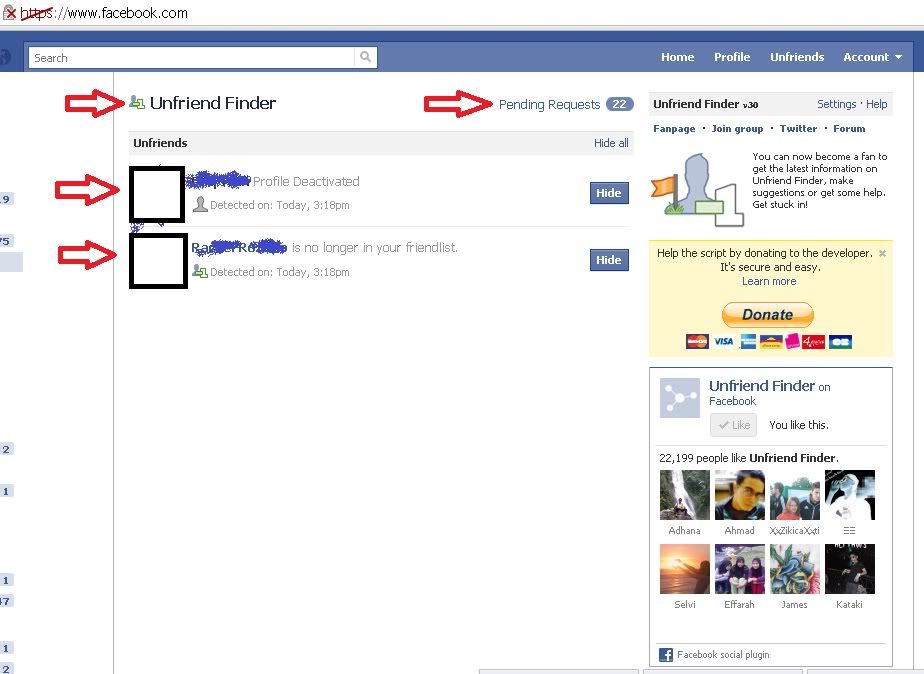
7. Cara Mengetahui Jika Diam-diam Temen Facebook Menghapus atau Mem-Blok Account Anda X-Friends adalah alat yang unik untuk melacak teman-teman yang menghapus atau mem-Blok account anda
8. Cara Men-Sharing Foto Di Flickr ke Facebook Flickr2Facebook memungkinkan Anda meng-upload foto ke Facebook dari Flickr.
9. Bagaimana Cara Menampilkan Foto yang Muncul di Profil Facebook
Fitur di Facebook yang memungkinkan Anda memutuskan siapa yang muncul di kotak Friends. Klik “edit” di kotak Teman Anda dan ketik nama-nama teman-teman terbaik Anda dalam kotak “Always show these friends”
10. Cara Menghapus Iklan di Facebook
Greasemonkey ini script – adalah Facebook: Cleaner menghapus banyak iklan yang mengganggu dan pembaruan yang mau tidak mau muncul pada halaman Facebook.
11. Bagaimana Menghubungkan Foto Teman di Facebook Dengan Kontak di Microsoft Outlook OutSync adalah aplikasi gratis dari Windows yang menghubungkan foto teman di Facebook Dengan kontak di Microsoft Outlook. Hal ini memungkinkan Anda untuk memilih kontak yang diperbarui. Sehingga Anda dapat memperbarui semua kontak sekaligus atau hanya beberapa pada satu waktu.
12. Bagaimana Menampilkan Status di Facebook pada Blog WordPress Metode berikut ini memanfaatkan status Facebook dan WordPress RSS widget untuk menampilkan Status Facebook di WordPress blog
13. Bagaimana Cara Posting Blog Post di Facebook Secara Otomatis Wordbook atau NetworkedBlogs memungkinkan Anda untuk cross-posting blog Anda ke Facebook Wall. Facebook Anda “box” tab akan menampilkan posting blog terbaru.
14. Bagaimana Akses Facebook Chat di Desktop Gabtastik dan Digsby memungkinkan anda mengakses Facebook Chat pada desktop Windows Anda diluar web browser, menggunakan resolusi dan sistemmemory yang minimal.
15. Cara Membuat Mudah Kuis di Facebook LOLapps menyediakan tempat untuk membuat kuis yang dapat digunakan dengan mudah dan dapat kita share di Facebook.
16. Cara Menyembunyikan Status Online Anda di Facebook Chat Dengan Memilih Kategori Kontak Facebook memiliki daftar teman yang terintegrasi dengan Chat dan Anda juga dapat memilih anggota mana saja dalam daftar kontak tersebut yang bisa melihat Anda online.
17. Bagaimana Mendapatkan Update Status Pada Facebook di Email NutshellMail mengkonsolidasikan account Facebook Anda melalui kotak masuk yang sering Anda gunakan.
18. Cara Update Facebook Status dari Firefox FireStatus adalah utilitas update status untuk berbagai jaringan sosial, termasuk Facebook.
20. Cara Menghapus, Membatalkan Account dan Profil Kita di Facebook
Sebuah panduan sederhana untuk menghapus atau membatalkan account dan profile Facebook kita dengan mudah.